1. 遠隔サポートメニューの選択
画面左側のサイドメニュー、またはページ内にある「遠隔サポート(サポートソフトのダウンロードはこちら)」のバナーをクリックします。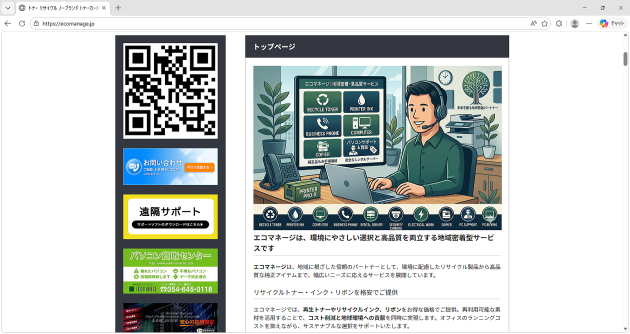
2. プログラムのダウンロード
AnyDeskのダウンロードページに移動します。「今すぐダウンロード」ボタンをクリックしてください。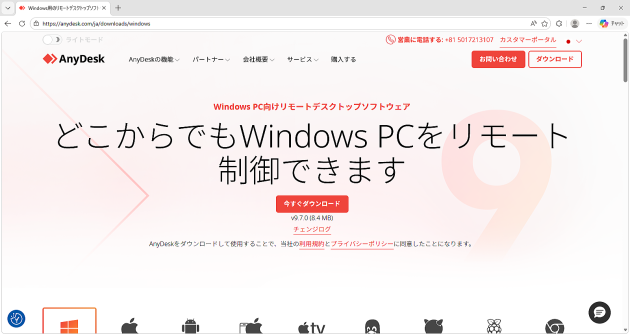
3. ファイルの実行
ブラウザの右上などに表示されるダウンロード履歴から、保存された「AnyDesk.exe」をクリックして実行します。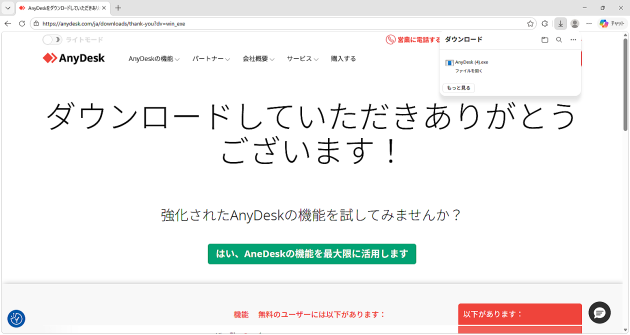
4. アプリケーションの起動
AnyDeskが起動し、初期のウェルカム画面が表示されます。そのまま次の画面へ進みます。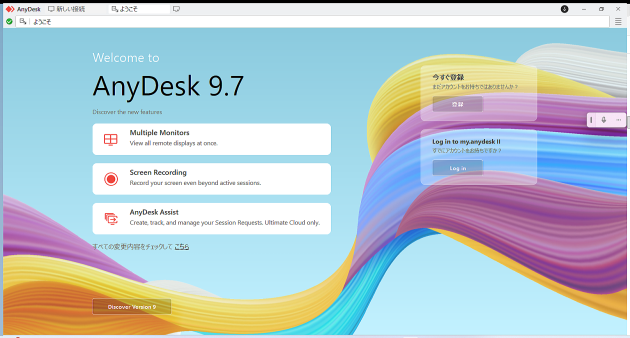
5. ワークスペースIDの確認
メイン画面の中央上部に表示されている「このワークスペース」の番号(9桁または10桁の数字)を確認します。この番号をサポート担当者に伝えてください。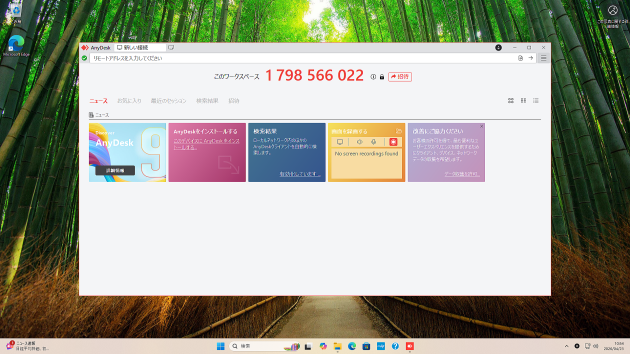
6. 接続の承認(画像⑩)
サポート担当者が接続を試みると、承諾を求めるウィンドウが表示されます。「承諾」ボタンをクリックすると、リモート操作が開始されます。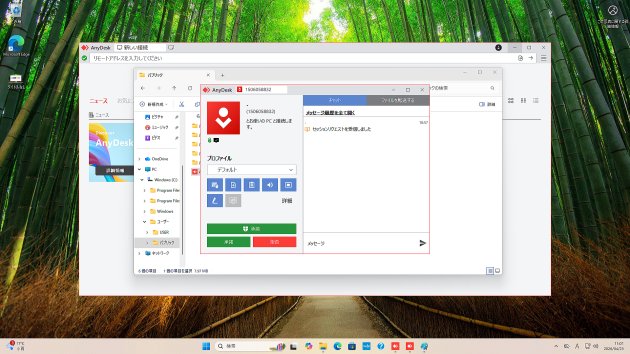






1.png)